Tampilkan postingan dengan label Picsay pro. Tampilkan semua postingan

Cara Membuat Logo Emas Via Picsay Pro

Membuat Logo Emas - Halo sobat rumah edit foto, bagaimana kabarnya? semoga semuanya sehat selalu. Pada kesempatan kali ini admin hadir kembali dengan membawakan tutorial terbaru, yaitu cara membuat logo emas lewat aplikasi picsay pro.

edit foto logo ini merupakan yang paling sederhana jika dibanding dengan tutorial - tutorial logo yang sudah admin berikan di blog ini. Untuk hasil editannya kalian bisa lihat dibawah ini.

Cara Membuat Logo Emas

Bagaimana, apa sobat tertarik membuat logo seperti diatas? jika tertarik kalain bisa unduh beberapa mentahan logo emas picsay yang sudah admin pack dalam folder zip. Selain menyediakan bahan mentahan, disini admin juga menyiapkan aplikasi picsay pro. Barangkali diantara kalian ada yang belum memiliki aplikasi tersebut, yuk langsung saja sikaaat.

Bahan
Aplikasi Picsay Pro
Mentahan Logo Emas Picsay

Cara Membuat Logo Emas Via Picsay Pro


Langkah - 1
Buka aplikasi picsay pro klik get picture - new blank picture. Selanjutnya kalian bisa memilih background warna hitam dan mengatur ukurannya. Jika sudah, masuk kemenu utama pilih sticker dan cari basic shapes, seperti yang terlihat pada gambar dibawah ini.

Cara Membuat Logo Emas

Langkah - 2
Setelah terbuka pilih yang berbentuk lingkaran, selanjutnya kalian pilih tipe lingkaran yang tidak memiliki garis tepi, untuk warnanya bisa memakai warna putih. Jika sudah klik tanda ceklis dipojok atas.

Cara Membuat Logo Emas

Langkah - 3
Letakan lingkaran ini berada ditengah - tengah, kemudian kalian klik sehingga muncul pop up baru pilih effect. Setelah menu effect ini terbuka kalian pilih blend with background , lalu klik icon ceklis untuk melakukan konfirmasi.


Cara Membuat Logo Emas

Langkah - 4
Selanjutnya pilih lagi menu sticker - basic shapes - lingkaran. Setelah memilih lingkaran, kalian atur posisinya sehingga terlihat bagus. Pada bagian ini kita bisa menambahkan sedikit variasi, kalian bisa memasukan sticker basic shapes apa saja bebas sesuai selera.

Cara Membuat Logo Emas

Baca Juga : Cara Membuat Logo Esport

Langkah - 5
Tahapan selanjutnya kalian pilih sticker - tittle untuk menambahkan teks pada logo tersebut. Untuk jenis font yang dipakai bisa menggunakan fonts krinkers atau font - font yang lainnya. Setelah selesai, lanjut klik effect pilih insert picture

Cara Membuat Logo Emas

Langkah - 6
Masukan sebuah bahan mentahan emas picsay pro yang sudah kalian unduh diatas. Selanjutnya pilih menu cut out lalu pilih multiply, lanjut klik icon ceklis dipojok atas. Sekarang kita sudah selesai membuat logo emas via picsay pro, silahkan simpan hasilnya dengan cara klik menu export - save picture to album. Selesai selamat mencoba guys !!!
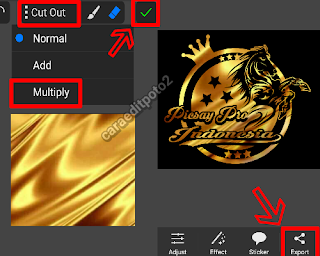
Cara Membuat Logo Emas

Itulah cara membuat logo emas lewat aplikasi picsay pro,sangat mudah sehingga cocok sekali buat kalian yang ingin belajar membuat logo diponsel android. Untuk hasil yang maksimal silahkan kalian kreasikan lagi.

Sekian yang bisa admin sampaikan pada kesempatan kali ini semoga bisa bermanfaat bagi pengunjung semua. Jika ada yang kurang dimengerti bisa coret - coret dikolom komentar. Sampai berjumpa kembali ditutorial edit foto android berikutnya.

101+ Gambar Mentahan Kepala Kartun Png

Mentahan Kepala kartun Png - Berjumpa kembali di rumah edit foto, tempatnya belajar edit foto lewat ponsel android. Untuk mengisi waktu luang pada kesempatan kali ini saya akan berbagi 101+ gambar mentahan kepala kartun png. Dengan mentahan kepala kartun ini kalian bisa membuat foto yang unik diandroid, dengan cara mengganti kepalanya pakai kepala kartun yang kalian inginkan.

Gambar mentahan kepala kartun png

Tersedia banyak sekali pilihan dari berbagai jenis kartun yang pernah ada. Seperti kepala kartun nobita, sopo jarwo, upin ipin, naruto dan masih banyak lagi kepala kartun lainnya. Semua gambar mentahan sudah dalam format png, jadi kalian tidak perlu repot - repot lagi untuk menghilangkan backgroundnya.

Cara Membuat Background Hitam Putih di Picsay Pro Android

Background Hitam Putih - Halo sobat, apa kabar? Semoga semua sehat selalu. Beragam info menarik seputar edit foto android, sudah banyak mewarnai blog rumah edit foto. Semoga bisa bermanfaat bagi para pengunjung yang ingin belajar edit foto lewat android.

Dan untuk menambah postingan, pada kali ini saya akan memberikan tutorial yang sangat mudah, yaitu cara membuat background hitam putih dengan menggunakan aplikasi picsay pro.

Disini kita akan belajar merubah warna background / latar belakang dalam sebuah foto menjadi hitam putih. Sementara untuk objeknya sendiri masih tetap berwarna. Memiliki foto dengan background hitam putih tentunya, menambah keunikan tersendiri, karena foto akan terlihat sedikit klasik.

Cara Membuat Background Hitam Putih

Cara Membuat Nama Unik di Picsay Pro Andoid

Tutorial Picsay - Berjumpa kembali di rumah edit foto, tempatnya belajar edit foto dengan ponsel android. Pada kesempatan kali ini admin akan memberikan tutorial edit foto terbaru yang sedang ramai di berbagai grup. Yaitu tentang cara membuat nama unik di picsay pro. Jika sebelumnya kita membuat nama unik diatas lilin, sekarang kita akan membuat nama bergelantung diatas pohon.

Membuat nama unik

Bagaimana menurut kalian, unik banget kan hasilnya? Disini kita bisa menuliskan nama sendiri atau nama pacar, digabungkan lebih baik, jadi terkesan romantis 😀. Untuk membuat nama unik ini kita membutuhkan sebuah background keren dan font bernama hanging letters. Selain dipakai untuk membuat nama unik, font hanging letters ini juga sering dipergunakan membuat typography.

Cara Membuat Typography Dua Warna Keren di Picsay Pro

Edit Foto Typography - Sepertinya sudah lama sekali nih admin tidak memberikan tutorial edit foto dengan aplikasi picsay pro. Oleh karena itu admin sempatkan untuk memberikan tutorial tentang cara membuat typography.

Buat kalian sudah lama belajar edit foto, pastinya sudah tak asing dengan editan yang satu ini. Karena memang sudah sering membuat edit foto typography, baik menggunakan picsay pro ataupun picsart.

Untuk cara membuat typography yang admin berikan ini, agak sedikit berbeda dari yang lain. Karena dalam tutorial kali ini admin akan memasukan dua warna berbeda pada teks yang dipakai. Contoh hasil editan kalian bisa lihat dibawah ini.

Cara Membuat Typography

Dalam proses pembuatan edit foto typography ini kalian harus mempersiapkan background keren. Selain itu kalian juga harus siapkan font unik agar hasilnya bagus, tetapi jika kalian kesulitan mendapatkannya, bisa dicoba dulu dengan font standar yang sudah tersedia dalam aplikasi picsay pro.

Cara Edit Foto Glow Efek Segitiga Picsay Pro Android

Tutorial Picsay - Hai sobat bertemu lagi di rumah edit foto, tempatnya belajar edit foto lewat ponsel android. Jika perjumpaan sebelumnya membahas tentang cara edit dual tone, kali ini kita akan belajar cara edit foto glow efek segitiga yang sedang trends di berbagai grup edit foto. Buat kalian yang sering nongkrong di berbagai grup edit foto picsay pro ataupun picsart, pastinya sudah paham tentang cara membuat edit foto glow efek segitiga ini.

Cara edit foto glow efek segitiga picsay

Untuk cara membuat foto glow efek segitiga ini sangatlah mudah, dan kalian tidak perlu repot - repot mencari bahan mentahan. Karena cukup dengan aplikasi picsay pro dan satu foto yang akan kalian edit. Adapun proses pembuatannya kita memakai menu basic shape segitiga yang sudah tersedia dalam aplikasi picsay.

Disini kalian bebas memasukan segitiga kedalam foto, bisa satu, dua atau tiga. Selain itu kalian juga bebas menentukan warna yang akan dipakai. Sebagai contoh dalam tutorial kali ini saya akan memasukan dua segitiga dengan warna yang berbeda. Yuk langsung saja kita lihat cara edit foto glow efek segitiga dengan picsay pro android dibawah ini.

Edit Foto Dual Tone Effect Picsay Pro Androoid

Cara Edit Foto Dual Tone - Hai sobat rumah edit foto, apa kabarnya? semoga semuanya sehat selalu. Dan semangat mempelajari berbagai macam tutorial edit foto di ponsel android. Karena sudah lama sekali tak memberikan tutorial edit foto dengan aplikasi picsay pro, kali ini kita akan coba belajar cara edit foto dual tone.

https://caraeditpoto2.blogspot.com/2017/10/edit-foto-dual-tone-effect.html

Cara membuat edit foto dual tone effect ini sangatlah mudah, bahkan bagi kalian yang baru pertama kali memakai picsay pro pun pasti bisa. Jika kalian tertarik ingin membuatnya, segera siapkan bahan foto yang akan diedit dan tentunya siapkann juga aplikasi picsay pro.

Bahan
Aplikasi Picsay Pro

Silahkan siapkan foto terbaik yang kalian miliki, jika sudah langsung saja ikuti beberapa langkah cara edit foto dual tone effect picsay pro android.

Cara Edit Warna Rambut di Picsay Pro Android

Cara Edit Warna Rambut - Selamat sore sobat dimanapun berada, jumpa kembali di rumah edit foto. Tempatnya belajar edit foto lewat smartphone android. Pada kesempatan kali ini admin ingin memberikan tutorial edit foto sederhana cara mewarnai rambut dengan aplikasi picsay pro. Buat teman - teman yang ingin tampil keren diberbagai media sosial, sepertinya cara ini wajib untuk dipelajari.

Dengan belajar cara mewarnai rambut kita bisa ganti - ganti warna rambut setiap hari, meskipun itu hanya hasil editan. Untuk itu kita harus pandai memawarnai rambut seperti asli, sehingga ketika upload di medsos orang lain akan terkejut, dengan peruabahan warana rambut kita.

https://caraeditpoto2.blogspot.com/2017/10/cara-edit-warna-rambut-di-picsay-pro.html

Aplikasi yang dipakai untuk mewarnai rambut, disini saya memakai picsay pro. Karena aplikasi picsay pro ini sangat mudah digunakan. Buat kalian yang belum memiliki aplikasinya, langsung saja unduh lewat yang tersedia dibawah ini.

Cara Edit Foto Menambahkan Efek Api di Tangan - Picsay Pro

Cara Edit Foto Tangan Api - Halo guys, jumpa kembali di rumah edit foto, tempatnya belajar edit foto dengan ponsel android. Pada kesempatan kali ini kita akan belajar edit foto dengan aplikasi picsay pro, dan pastinya untuk aplikasi yang satu ini kalian sudah miliki. Karena memang aplikasi edit foto yang ini banyak sekali dipakai, dan sangat cocok buat pemula yang ingin belajar edit foto.

Dan pada kali ini saya akan membeikan tutorial edit foto yang sangat sederhana, yaitu cara edit foto menambahkan efek api di tangan. Jadi disini kita akan membuat foto kita seolah - olah mengeluarkan api dari tangan.

Belajar Edit Foto Secangkir Kopi di Picsay Pro Android

Cara Edit Foto Android - Pada kesempatan kali ini rumah edit foto akan berbagai tutorial edit foto sederhana dengan aplikasi picsay pro android. Buat teman - teman yang suka edit foto dan ingin belajar edit foto di android, tutorial kali ini sangat cocok sekali buat pemula. Karena kali kita akan belajar tempel menempel dengan aplikasi picsay pro, atau bisa disebut juga belajar menggabungkan dua buah foto/gambar.

Edit foto secangkir kopi picsay pro

Untuk bahan editannya kali ini memakai cangkir kopi dan gambar biji kopi, adapun mentahan lainnya sebagai tambahan yaitu mentahan asap png dan font jellyka castle queen. Semua bahan mentahan yang tadi disebutkan sudah saya persiapkan, silahkan unduh dan pakai untuk bahan belajar.

Bahan
Aplikasi Picsay Pro
Mentahan kopi

Jika semua bahan dan aplikasi sudah didapatkan, yuk langsung saja ikuti tutorialnya dibawah ini.

Baca Juga : Cara menambahkan font di picsay pro
  • Buka aplikasi edit foto picsay pro kemudian klik get picture dan masukan mentahan cangkir kopi. Berikutnya kita klik menu effect - insert picture dan ambil bahan mentahan biji kopi. Untuk lebih jelas sobat bisa lihat gambar dibawah ini.

Edit foto secangkir kopi picsay pro

  • Disini kita tutupi cangkir dengan mentahan biji kopi, jika sudah kita gunakan kuas penghapus dan hapus seluruh mentahan biji kopi tersebut. Selanjutnya kita pakai kuas pensil yang ada disebelah kuas penghapus.

Edit foto secangkir kopi picsay pro

  • Pelan - pelan saja agar hasilnya bagus dan rapih, jika sudah klik tanda ceklis dipojok atas. Langkah berikutnya kita pilih menu adjust - paint mask / selection, lalu seleksi pada bagian tepi dan klik tanda panah dipojok atas. Ini bertujuan agar warna biji kopi ini tidak sama.


Edit foto secangkir kopi picsay pro

  • Nanti akan muncul pop up baru dan berbagai effect yang bisa kita gunakan, pilih salah satu effect saja. kalian bisa memakai effect brightness - 30 sampai - 20 agar warna biji kopi ini menjadi lebih tua. Coba perhatikan gambar dibawah ini.

Edit foto secangkir kopi picsay pro

  • Sekarang lanjut untuk memberikan efek asap, silahkan klik effect - insert picture dan masukan mentahan asap yang sudah dipersiapkan. Letakan mentahan asap ini diatas cangkir kopi tersebut, jangan lupa atur opacity. Berikutnya pilih menu sticker pilih title untuk memasukan kata - kata atau tulisan.

Edit foto secangkir kopi picsay pro

  • Untuk font yang akan kita pakai disini ialah jenis font Jellyka castle queen. Cari font tersebut dengan cara klik font - more fonts.

Edit foto secangkir kopi picsay pro

  • Jika sudah ketemu silahkan kalian tulis sendiri kata - katanya dan tempelkan dibagian asap, hasilnya nanti akan seperti gambar dibawah ini.

Edit foto secangkir kopi picsay pro

  • Langkah terakir simpan hasilnya dengan cara klik menu export - save picture to album. Selamat mencoba guys .

Baca Juga : Edit Foto Logo Alan Walker

Sekian yang bisa saya sampaikan pada kesempatan kali ini tentang edit foto secangkir kopi di picsay pro android. Semoga bisa bisa dipahami dan bermanfaat bagi pembaca semua. Terimakasih atas kunjungannya di rumah edit foto, dan nanti tutorial edit foto terbaru lainnya.