Tutorial Vector Via Infinite Design : Proses Membuat Skin Hijab
Tutorial Infinite Design - Halo ketemu lagi di rumah edit foto, apa kabarnya kawan - kawan semua ? semoga semuanya sehat selalu ya dan tetap semangat mempelajari tutorial edit foto yang akan admin bagikan. Setelah pada kesempatan sebelumnya kita belajar cara membuat ucapan selamat tahun baru, sekarang yuk kita belajar membuat foto vector dengan aplikasi infinite design.
Infinite design merupakan aplikasi pembuat foto vector terbaik diandroid, jadi jangan heran jika banyak orang yang mempergunakan aplikasi ini. Buat kalian yang memang baru akan mencoba membuat foto vector silahkan langsung saja ambil Apk Infinite Design Full Unlocked.

Edit foto vector yang akan saya bagikan ini, hanyalah proses sederhana membuat skin hijab. Seperti yang kita ketahui membuat foto vector via infinite design bukan perkara yang mudah, apalagi bagi pemula. Untuk itu kita belajarnya harus rajin dan serius. Dan agar lebih mudah kita awali dengan mempelajari cara menggunakan infinite design, kemudian setelah mulai paham kita lanjut belajar cara memasukan pallet warna.
Dan sekarang kita mencoba belajar membuat skin hijab, untuk bahan dan pallet warna seperti biasa kalian bisa mengambilnya lewat link yang sudah saya sediakan dibawah ini.
Bahan
Hijab dan Pallet Warna
Langkah - 1
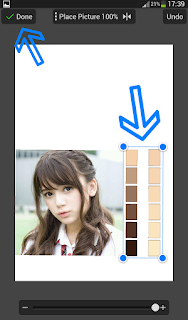
Buka aplikasi infinite design kemudian masukan sebuah foto yang sudah kalian beri palet warna dan efek portrize. Selanjutnya pilih tools pen / goresan, dibagian ini saya lebih suka memakai lasso. Kalaian bisa mencobanya atau bisa memakai tools lain, silahkan pilih sesuai selera masing - masing.

Langkah - 2
Sebelum memulai, kita pilih dulu alat bantu untuk mempermudah membuat garis "pen" jangan lupa untuk mengaktifkan display outlines, perhatikan gambar dibawah ini.

Langkah - 3
Sekarang mulai untuk proses pewarnaan hijab, silahkan warna seluruh bagian hijab dengan warna dasar. Untuk warnanya kalian ambil dari pallet warna.

Langkah - 4
Setelah memberi pewarnaan dasar, kita lanjut klik icon + untuk membuat layer baru. Kemudian klik layer hijab yang tadi sudah kita buat pilih hide.

Langkah - 5
Selanjutnya mulai untuk memberi pewarnaan untuk area yang gelap, silahkan buat dengan menggunakan warna pallet. Kemudian lanjut buat layer baru, posisikan layer ini dibawah layer warna gelap yang sudah kita buat.

Langkah - 6
Sekarang warnai layer baru ini dengan waran palet yang agak sedikit gelap, lakukan pewarnaan ini sampai benar - benar terlihat rapih dan bagus.
Langkah - 7
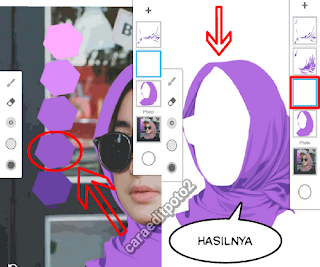
Selanjutnya kita memberi warna yang sedikit lebih lebih terang dari warna dasar, jangan lupa setiap warna dibuat dilayer baru. Silahkan cari bagian hijab yang terlihat lebih terang lalu mulai pewarnaan. Kira - kira hasilnya nanti akan seperti gambar dibawah ini.

Langkah - 8
Untuk pewarnaan hijab ini kalian bisa memakai 4 warna atau sampai 5 warna. Jika ingin memakai 5 warna kalian bisa pergunakan warna pallet yang terakhir. Jika sudah selesai satukan semua layer hijab tersebut, klik pada layer pilih marge. Sampai disini berarti kita sudah selesai membuat vector skin hijab.

Nah demikianlah tutorial vector via infinite design proses membuat hijab. Silahkan kalian pelajari dan kembangkan lagi agar hasilnya bisa lebih baik dan terlihat bagus. Jika saat memakai aplikasi infinite design kalian sering mengalami masalah seperti aplikasi berhenti. Kalian bisa melihat postingan sebelumnya tentang cara mengatasi bug infinite design.
Sekian yang bisa saya sampaikan pada kesempatan kali ini semoga bisa bermanfaat bagi pembaca semua. Terimakasih atas kunjungannya sampai berjumpa kembali di tutorial vector terbaru lainnya.
Infinite design merupakan aplikasi pembuat foto vector terbaik diandroid, jadi jangan heran jika banyak orang yang mempergunakan aplikasi ini. Buat kalian yang memang baru akan mencoba membuat foto vector silahkan langsung saja ambil Apk Infinite Design Full Unlocked.

Edit foto vector yang akan saya bagikan ini, hanyalah proses sederhana membuat skin hijab. Seperti yang kita ketahui membuat foto vector via infinite design bukan perkara yang mudah, apalagi bagi pemula. Untuk itu kita belajarnya harus rajin dan serius. Dan agar lebih mudah kita awali dengan mempelajari cara menggunakan infinite design, kemudian setelah mulai paham kita lanjut belajar cara memasukan pallet warna.
Dan sekarang kita mencoba belajar membuat skin hijab, untuk bahan dan pallet warna seperti biasa kalian bisa mengambilnya lewat link yang sudah saya sediakan dibawah ini.
Bahan
Hijab dan Pallet Warna
Tutorial Vector Via Infinite Design - Proses Membuat Skin Hijab
Langkah - 1
Buka aplikasi infinite design kemudian masukan sebuah foto yang sudah kalian beri palet warna dan efek portrize. Selanjutnya pilih tools pen / goresan, dibagian ini saya lebih suka memakai lasso. Kalaian bisa mencobanya atau bisa memakai tools lain, silahkan pilih sesuai selera masing - masing.

Langkah - 2
Sebelum memulai, kita pilih dulu alat bantu untuk mempermudah membuat garis "pen" jangan lupa untuk mengaktifkan display outlines, perhatikan gambar dibawah ini.

Langkah - 3
Sekarang mulai untuk proses pewarnaan hijab, silahkan warna seluruh bagian hijab dengan warna dasar. Untuk warnanya kalian ambil dari pallet warna.

Langkah - 4
Setelah memberi pewarnaan dasar, kita lanjut klik icon + untuk membuat layer baru. Kemudian klik layer hijab yang tadi sudah kita buat pilih hide.

Langkah - 5
Selanjutnya mulai untuk memberi pewarnaan untuk area yang gelap, silahkan buat dengan menggunakan warna pallet. Kemudian lanjut buat layer baru, posisikan layer ini dibawah layer warna gelap yang sudah kita buat.

Langkah - 6
Sekarang warnai layer baru ini dengan waran palet yang agak sedikit gelap, lakukan pewarnaan ini sampai benar - benar terlihat rapih dan bagus.

Langkah - 7
Selanjutnya kita memberi warna yang sedikit lebih lebih terang dari warna dasar, jangan lupa setiap warna dibuat dilayer baru. Silahkan cari bagian hijab yang terlihat lebih terang lalu mulai pewarnaan. Kira - kira hasilnya nanti akan seperti gambar dibawah ini.

Langkah - 8
Untuk pewarnaan hijab ini kalian bisa memakai 4 warna atau sampai 5 warna. Jika ingin memakai 5 warna kalian bisa pergunakan warna pallet yang terakhir. Jika sudah selesai satukan semua layer hijab tersebut, klik pada layer pilih marge. Sampai disini berarti kita sudah selesai membuat vector skin hijab.

Nah demikianlah tutorial vector via infinite design proses membuat hijab. Silahkan kalian pelajari dan kembangkan lagi agar hasilnya bisa lebih baik dan terlihat bagus. Jika saat memakai aplikasi infinite design kalian sering mengalami masalah seperti aplikasi berhenti. Kalian bisa melihat postingan sebelumnya tentang cara mengatasi bug infinite design.
Sekian yang bisa saya sampaikan pada kesempatan kali ini semoga bisa bermanfaat bagi pembaca semua. Terimakasih atas kunjungannya sampai berjumpa kembali di tutorial vector terbaru lainnya.