Tampilkan postingan dengan label Sketchbook. Tampilkan semua postingan

Autodesk Sketchbook Tutorial - Membuat Foto Siluet Keren di Android

Autodesk Sketchbook Tutorial - Banyak sekali cara edit foto yang sudah saya berikan dengan menggunakan aplikasi autodesk sketchbook pro. Salah satunya edit foto yang paling banyak dicari oleh para editor android yaitu edit foto kartun smudge painting. Dan pada kesempatan kali ini saya akan memberikan tutorial terbaru tentang cara membuat foto siluet yang keren di ponsel android.

Edit foto siluet ini termasuk editan yang mudah sekali untuk dipelajari, baik oleh pemula ataupun yang sudah profesional. Selain menggunakan sketchbook pro, sebenarnya banyak juga aplikasi siluet wajah android yang bisa kita pergunakan. Seperti aplikasi picsay pro, picsart atau infinite design. Disini saya memilih aplikasi sketchbook pro, karena akan membuat foto siluet yang berbeda, dan pastinya lebih keren. Untuk hasil edit foto siluet bisa sobat lihat dibawah ini.

Cara membuat foto siluet

Seperti biasanya untuk mempermudah sobat dalam mempelajari tutorialnya, disini saya sudah menyiapkan bahan mentahan berupa foto, background dan template untuk menyimpan tulisan (nama). Sobat bisa memakainya sebagai bahan percobaan terlebih dulu, jika sudah puas dengan hasilnya, baru pakai foto asli.

Tutorial Edit Foto Vector Vexel di Aplikasi Sketchbook Android

Tutorial Vector Android - Belajar edit foto memang sangat menyenangkan, selain bisa menghilangkan rasa jenuh, ngedit foto juga bisa meningkatkan kretivitas seseorang. Dan sekarang banyak sekali aplikasi edi foto android yang canggih dengan segudang fitur didalamnya. Hal ini semakin memudah seseorang untuk belajar edit foto lewat ponsel android. Buat kalian yang mencari tutorial edit foto android, disini banyak sekali tersedia tutorial yang bisa dipelajari, legkap dengan bahan editan dan aplikasinya.

Dan pada kesempatan kali ini saya akan memberikan tutorial edit foto vector vexel di sketchbook android. Edit foto vector ini merupakan salah satu edit foto yang paling banyak diminati, sama seperti edit foto smudge painting dan wpap.

Tutorial edit foto vector dengan aplikasi sketchbook

Untuk membuat edit foto vector ini biasa para editor memakai pallet warna, untuk memudahkan dalam proses pembuatan foto vector. Namun sebelum melangkah lebih jauh, sebaiknya kalian pahami dulu cara menggunakan aplikasi sketchbook. Agar nantinya bisa lebih mudah dalam mempelajari tutorial edit foto vector.

Bahan
Aplikasi Sketchbook Pro dan Picsay pro
Foto dan Pallet Vector

Selain memakai aplikasi sketchbook pro dan pallet warna kita juga memerlukan aplikasi picsay pro untuk menambahkan effect pada foto. Silahkan unduh semua bahan dan aplikasinya lewat link yang telah saya siapkan diatas.

Buat memulai belajar edit foto vector ini sebaiknya kita pakai terlebih dulu bahan (foto) yang mudah dan kualitas bagus. Jangan langsung memakai foto yang rumit dan blur, karena itu akan mempersulit kita dalam proses belajar.

Jika semuanya sudah siap,yuk langsung saja ikuti langkah demi langkah cara edit foto vector dibawah ini.

Langkah ke - 1
Pada tahapan pertama ini kita buka terlebih dahulu aplikasi picsay pro, lalu masukan foto yang akan kita edit vector. Cari dan pilih menu effect, nanti secara otomatis akan muncul berbagai pilihan effect, lalu kita pilih effect postrerize.

Tutorial edit foto vector dengan aplikasi sketchbook

Silahkan atur effect postrize sesuai selera, jika sudah klik tanda ceklis dipojok atas. Pemberian efek posterize bertujuan untuk mempermudah menentukan gelap terang warna yang terdapat pada objek (bahan editan). Boleh dilakukan, tidak juga tak apa - apa, jika sudah simpan dulu hasilnya. Sekarang kita pindah aplikasi menggunakan sketchbook pro, buka aplikasi tersebut lalu pilih icon diatas dan pilih menu custom.

Langkah awal edit foto vector android

Disini kita akan menentukan jumlah layar / canvas yang akan kita pakai dalam proses edit foto vector. Saat memilih jumlah layar hal yang perlu diingat ialah, semakin banyak memakai layar maka kualitas foto semakin menurun. Maka sebaiknya gunakan layar secukupnya saja, misal 8 layar. Langkah selanjutnya klik icon jangka / penggaris lalu pilih import foto.

Langkah memasukan foto di aplikasi sketchbook

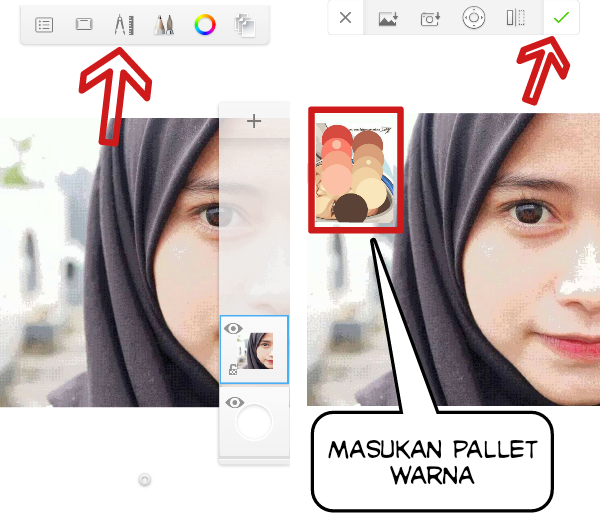
Masukan bahan foto yang tadi sudah kita beri efek porterize di picsay pro, jika sudah masukan pallet warna dan letakan disamping foto. Untuk cara memasukan pallet warna ini sama seperti langkah diatas.

Cara memasukan pallet warna di sketchbook

Langkah ke - 2
Sekarang saat nya kita untuk memberi pewarnaan pada bagian wajah, untuk memulai kita buat layar baru lalu bikin garis / line art mengikuti objek foto, secukupnya saja. Untuk kuas yang dipakai bisa menggunakan kuas pensil, seperti gambar dibawah ini. Silahkan pilih salah satu.

Proses membuat line art di sketchbook

Setelah pilih kuas pensil sekarang kita atur setingannya, usahakan garisnya jangan terlalu tebal. Untuk warna yang dipakai bisa memakai warna hitam atau warna yang tersedia pada pallet. Hasilnya bisa kalian lihat dibawah ini.

edit foto vector di android

Sekarang klik icon + untuk membuat layar baru, letakan layar baru ini dibawah layar line. Klik icon lingkaran warna yang ada diatas, lalu pilih tool suntikan warna untuk mengambil warna yang terdapat pada pallet.

Proses pewarnaan kulit wajah

Pilih kuas pensil yang akan dipakai, lalu setting seperlunya saja. Agar prosesnya lebih cepat disini saya memakai kuas pensil yang paling besar. Lakukan pewarnaan dasar pada pada bagian kulit.

Proses pewarnaan kulit bagian gelap

Sekarang buat layar baru lagi, letakan layar ini diatas layar warna dasar kulit. pilih warna yang paling gelap yang terdapat pada pallet warna, lalu kita mulai lakukan pewarnaan diarea gelap pada objek foto yang kita olah. Jika kesulitan kalian bisa mengikuti alur porterize.

Cara membuat foto vector di sketchbook

Jika sudah buat lagi layar baru dan lakukan pewarnaan selanjutnya dengan warna yang berbeda. kalian ambil warnanya dari pallet, untuk hasil sementara bisa lihat pada gambar.

Cara membuat foto vector di sketchbook

Lakukan langkah yang sama untuk pewarnaan berikutnya, pilih warna seperti yang terlihat pada gambar dibawah ini. Warnai secara pelan - pelan dan usahakan hasilnya rapih.

Cara membuat foto vector di sketchbook

langkah terakhir pilih warna yang paling terang, lalu warnai sesuai dengan objek foo. Setelah selesai kita turunkan opacity layarnya sekitar 30 - 40%. Karena disini memakai layar sedikit kita harus menyatukan layar tersebut. Silahkan klik marge untuk menyatukan satu persatu layar kulit wajah.

Membuat foto vector di android


Langkah ke - 3
proses pewarnaan wajah sudah selesai, sekarang kita lanjut proses pewarnaan mata. Seperti biasa klik icon + untuk membuat layar baru, letakan berada dibawah layar line art. Disini kita akan membuat pewarnaan dasar memakai warna abu - abu seperti yang terlihat pada gambar (pilih salah satu).

Membuat foto vector di android

Untuk kuas yang dipakai bisa meggunakan kuas pensil, ukurannya atur seperlunya saja. Lakukan pewarnaan secara merata, jika sudah selesai ganti warnanya dengan warna yang lebih cerah. Hasilnya bisa lihat pada gambar.

Membuat foto vector di android

Jangan lupa memberi pewarnaan dibagian pojok mata, kalian bisa memakai warna merah. Kalau semua sudah selesai, buat lagi layar baru untuk pewarnaan pupil mata.


Disini kita akan buat yang simple saja, pilih icon jangka yang ada barisan atas lalu pilih tool guides berbentuk lingkaran. Silahkan warnai pupil mata mengikuti lingkaran, untuk warna dan ukuran kuas bisa disesuaikan saja. Jika sudah satukan kedua layar mata ini untuk menghemat layar.

Cara membuat mata vector

Langkah ke - 4
Sekarang langkah selanjutnya proses pewarnaan dibagian bibir, silahkan buat layar baru lalu beri pewarnaan dasar bibir. Untuk warnanya pakai pakai warna pallet bibir yang sudah tersedia.

Cara membuat bibir vector di android

Buat lagi layar baru, lalu gunakan warna yang lebih gelap. Lakukan pewarnaan bibir ini secara bertahap dari mulai yang gelap sampai warna bibir yang paling terang. Dan untuk pewarnaan bibir yang paling terang ini kita turunkan opacity layarnya sekitar 20 - 30%. Kalau semua proses bibir sudah selesai satukan layar tersebut klik marge.

Cara membuat bibir vector di android

Proses pewarnaan wajah, mata dan bibir sudah selesai. Sekarang lanjut pada bagian hijab, warna hijabnya sesuai selera masing - masing. Kalian bisa memakai 4, 5 warna atau lebih, agar nantinya tidak bolak - balik memilih warna, sebaiknya simpan warna yang akan kita pakai disamping objek foto. Agar lebih jelas perhatikan gambar dibawah ini.

Aplikasi edit foto vector

Mulai lakukan proses pewarnaan hijab dengan warna dasar yang sudah kita pilih, kalau sudah buat layar baru dan warnai hijab dengan warna paling gelap.

Aplikasi edit foto vector

Klik icon + buat layar baru lagi, pilih warna yang lebih terang, lakukan pewarnaan secara hati - hati, mengikuti alur posterize. Agar lebih mudah dalam proses pewarnaan, sebaiknya urutkan posisi layar dari paling gelap - terang, perhatikan gambar dibawah ini.

Aplikasi edit foto vector

Sepertinya semua proses sudah hampir selesai, sekarang kita hapus layar pallet dan layar foto karena sudah tak dibutuhkan lagi. Setelah dihapus baru kita satukan semua layar dengan cara klik pada layar lalu pilih marge all.

Langkah ke - 5
Untuk mempercantik hasil editan ini kita pakai background yang bagus, pilih icon jangka / penggaris lalu pilih import foto. Cari background yang sudah kita persiapkan sebelumnya, lalu taruh background dibawah layar foto editan. Untuk menyimpan hasilnya kalian bisa klik con dipojok kanan pilih menu share.

Belajar edit foto vector vexel di android

Nanti akan muncul beberapa pilihan, pilih saja save to device. Pada tahapan terakhir kita buka kembali aplikasi edit foto picsay pro. Silahkan masukan hasil edit foto vector yang telah kita buat disketchbook, pilih adjust - crop and straighten.

Belajar edit foto vector vexel di android

Setelah selesai kita ubah ukuran fotonya pilih resize, atur ukurannya sesuai selera, jika sudah klik quick fit lalu simpan hasil edit foto vector ini dialbum galeri. Selesai selamat mencoba.

Belajar edit foto vector vexel di android

Baca Juga :
Cara edit foto smudge painting di sketchbook android
Cara merubah foto jadi kartun via medibang paint

Akhirnya selesai juga tutorial edit foto vector diandroid iini, semoga bisa dipahami dan bermanfaat bagi pembaca semua. Ini hanyalah tutorial sederhana, untuk itu silahkan kalian pelajari dan kembangkan lagi agar hasil editannya bisa lebih keren.

Sekian pembahasan pada kesempatan kali ini tentang tutorial edit foto vector vexel diaplikasi sketchbook android. Jika ada langkah - langkah yang kurang jelas kalian bisa coret - coret dikolom komentar. Terimakasih telah berkunjung mampir di rumah edit foto, sampai berjumpa kembali ditutorial edit foto terbaru lainnya.

Tutorial Lengkap Edit Foto Kartun Smudge Painting Android

Edit Foto Kartun - Halo sobat rumah edit foto, bagaimana kabarnya? semoga semuanya dalam keadaan sehat selalu. Pada kesempatan kali ini kita akan kembali belajar edit foto dengan aplikasi autodesk sketchbook pro. Aplikasi yang satu ini memang merupakan salah satu aplikasi edit foto terbaik saat ini, sehingga tak heran jika banyak orang yang mencari dan menggunakannya.

Fitur yang nyaman dan dilengkapi berbagai tool brush, smudge, shyntetic paint semakin memudahkan para pengguna untuk mengeloh foto menjadi keren dan bernilai seni. Namun untuk bisa membuat foto editan yang bagus dibutuhkan kreativitas dan semangat tinggi. Buat kalian yang baru mengenal aplikasi autodesk sketchbook pro sebaiknya pahami dulu cara menggunakan aplikasi sketchbook pro. Agar nanti bisa lebih mudah jika ingin mengolah foto dengan aplikasi ini.

Tutorial Sketchbook Android : Cara Membuat Mata dan Alis

Tutorial Edit Foto - Hai sobat edit foto dimanapun berada, bagaimana nih masih suka ngedit -ngedit foto kan? semoga saja semakin rajin belajarnya. Rasanya sudah lama banget tak memberikan tutorial edit foto dengan aplikasi sketchbook pro, karena memang dalam postingan sebelumnya selalu memakai picsart dan picsay pro.

Pada kesempatan kali ini kita akan pakai kembali aplikasi autodesk sketchbook pro. Aplikasi yang satu ini memang merupakan aplikasi favorite buat yang suka menggambar lewat smartphone. Bagi sobat yang baru mengenal aplikasi ini dan ingin mencobanya sebaiknya pahami dulu cara menggunakan aplikasi sketchbook. Karena kalau belum paham fitur dan fungsinya, pasti kalian akan merasa kebingungan jika memakai aplikasi sketchbook.

Aplikasi sketchbook ini banyak gunakan orang - orang untuk membuat foto smudge painting di android. Membuat foto smudge painting lewat android, tidaklah semudah membalikan telapak tangan, karena semua prosesnya dilakukan secara manual. Untuk itu buat kalian yang ingin belajar edit foto smudge painting, jangan mudah putus asa, terus belajar dan belajar.

Dalam edit foto smudge painting, membuat mata adalah proses yang gampang - gampang susah atau susah - susah gampang. Buat kalian yang suka edit foto smudge dan masih kesulitan membuat mata, silahkan ikuti cara membuat mata dan alis yang akan saya bahas pada kesempatan kali ini.

Kumpulan Skin Smudge Painting Android

Kumpulan Skin Smudge Painting - Hallo sobat, berjumpa kembali dengan saya di rumah edit foto. Tempatnya belajar edit di ponsel android dengan berbagai aplikasi edit foto seperti, picsay pro, picsart, sketchbook, infinite design dan masih banyak yang lainnya. Pada kesempatan kali ini untuk mengisi waktu luang, saya akan berbagi kumpulan skin smudge painting android.

Skin smudge ini  merupakan yang biasa saya pakai, saat membuat foto smudge painting di android. Nah, bukan teman - teman yang sedang belajar edit foto smudge di sketchbook android, bisa mempelajari kumpulan skin yang akan saya berikan. Namun skin smudge ini jangan dijadikan sebagai patokan, cukup dijadikan referensi buat belajar edit foto smudge.

skin smudge painting android

Baca Juga : Cara menggunakan aplikasi sketchbook pro

Kumpulan skin smudge ini sengaja saya posting, karena memang banyak sekali yang meminta terutama teman sosial media (Fb). Ok tanpa basa basi lagi kita langsung saja lihat kumpulan skin smudge yang bisa saya pakai dibawah ini.

Bahan
Aplikasi Sketchbook Pro

1. Skin Smudge Painting

kumpulan skin smudge painting

Untuk foto smudge painting diatas ini saya menggunakan skin 4 layer, dengan blending Multiply 12 %, Color dodge 35%, Soft light 15% dan Color 90%. Untuk lebih jelas perhatikan gambar dibawah ini.

kumpulan skin smudge painting

Warna yang dipakai pada bagian multiply dan Color dodge menggunakan Coklat E35, sedangkan untuk Soft light memakai warna Pink RV13. Warna terakhir blending Color memakai warna asli dari bahan atau bisa orang menyebutnya "nyuntik warna asli". Disini biasanya saya mengambil warna yang agak gelap, dibawah hidung atau juga bagian bawah bibir. Coba perhatikan gambar dibawah ini.

kumpulan skin smudge painting

2. Skin Smudge Painting

kumpulan skin smudge painting

Foto smudge painting ini juga dibuat dengan 4 layer, dengan blending Color dodge 35%, Multiply 20 %, Soft light 30% dan Color 95 %. Untuk kode warna yang dipakai, disini saya menggunakan Coklat E57 (Color dodge + Multiply). Sedangkan untuk Soft light dan Color memakai warna asli dari bahan yang diedit. Untuk lebih jelas perhatikan penampakan dibawah ini.

kumpulan skin smudge painting
3. Skin Smudge Painting

kumpulan skin smudge painting

Gambar diatas ini memakai skin 3 layer, dengan blending Color burn, Soft light dan Color. Kode warna yang dipakai Color burn (10%) dan Color (80-90%) menggunakan Coklat E57, sedangkan blending Soft light 30 - 40% memakai warna Abu-abu (bebas). Untuk lebih jelas perhatikan gambar dibawah ini.

kumpulan skin smudge painting

4. Skin Smudge Painting

Skin smudge berikutnya memakai bahan cowo, kali ini memakai 4 layer dengan blending Soft light, Screen, Multiply, Color. Untuk kode warna yang di pakai Soft light yaitu Coklat E07 dengan opacity 50-60%, sedangkan blending Screen memakai warna Abu-abu N4 opacity sekitar 10-20%.

Untuk Multiply dan Color memakai warna asli dari bahan, Multiply 10-15% dan Color 80-90%. Agar lebih jelas perhatikan gambar dibawah ini.

kumpulan skin smudge painting

Baca juga : Smudge painting skin kinclong

Itulah kumpulan skin sudge painting android yang biasa saya pergunakan, silahkan dipelajari dan dikembangkan lagi agar hasilnya bisa lebih bagus.

Demikian yang bisa saya sampaikan tentang kumpulan skin smudge painting android, semoga bisa bermanfaat dan membuat sobat ingin belajar edit foto smudge. Share jika kalian menyukai postingan ini dan terimakasih telah bekunjung, sampai berjumpa kembali di tutorial edit foto lainnya.

Cara Membuat Landscape Background Ramadhan Keren di Android

Membuat Background Ramadhan Keren - Hallo sobat setia rumah edit foto, bagaimana kabarnya? semoga semuanya sehat selalu ya. Tak terasa nih sebentar lagi sudah mau lebaran, padahal rasanya baru kemarin mulai melakasakan ibadah puasa. Gimana puasanya sobat dirumah? pastinya lancar donk.

Bagi sobat yang sedang mencari background ramadhan untuk dijadikan wallpaper, tetapi masih bingung karena belum ada yang cocok. Atau bingung karena terlalu banyak background ramadhan yang keren. Sebaiknya tidak usah bingung - bingung, karena sobat bisa membuat background ramadhan sendiri sesuai dengan selera.

membuat background ramadhan keren

Wah, keren donk! tapi apa mugkin kita bisa membuat background ramadhan di android?. Tentu saja bisa, karena sekarang sudah banyak aplikasi edit foto android yang memiliki fitur komplit. Sehingga memudahkan para pengguna android untuk menciptkan background ramadhan yang keren, sesuai dengan ide yang mereka miliki.

Jika sobat tertarik, disini saya akan memberikan tutorialnya cara membuat landscape background ramadhan keren di android. Untuk aplikasi yang dipakai disini saya menggunakan autodesk sketchbook pro, bagi yang belum pahan cara menggunakan aplikasinya sebaiknya simak dulu cara menggunakan aplikasi sktechbook pro.

Aplikasi sketchbook ini merupakan salah satu aplikasi yang bisa sobat gunakan untuk membuat background ramadhan keren di android. Untuk cara membuatnya silahkan langsung saja simak tutorial dibawah ini.

Bahan
Aplikasi Autodesk Sketchbook Pro

  • Buka aplikasi sketchbook yang sudah sobat install, kemudian kita mulai membuat background. Untuk langsung awal disini sobat buat saja sketsa bangunan masjid,agar garis nya lurus dan rapih kita gunakan tool kotak - kotak. Disini kalian bebas berimajinasi, silahkan kembangkan kreativitas kalian.

Background ramadhan keren

  • Untuk kuas yang dipakai, saya menggunakan kaus pensil. Tetapi sebenarnya banyak kuas yang bisa kita pakai, silahkan sobat pilih saja yang mana yang sekira cocok. Karena selera orang itu beda - beda, tapi kalau pengen sama juga boleh ๐Ÿ˜„.

Background ramadhan keren
  • Setelah selesai membuatnya selanjutnya kita beri warna, dan agar lebih cepat prosesnya gunakan menu fill. Untuk membuat sebuah bulatan pada bagian atas, saya menggunakan tool seperti gambar dibawah ini.

Background ramadhan keren
  • Silahkan kalian percantik pebangunan masjid tersebut, jika sudah jadi kita tambahkan layer baru untuk membuat garis berwarna hitam di bagian bawah. Perhatikan gambar dibawah ini.

Background ramadhan keren
  • Untuk mempercantik backgrund ini kita tambahkan gambar orang, untuk gambar kalian bisa cari di mbah google atau bisa juga bikin sendiri. Tempatkan posisinya di pojok kanan, jika sudah klik mage untuk menyatukan layer tersebut.


  • Sekarang saatnya untuk memberi warna agar, buat layer baru dan taruh layer berada paling bawah. Gunakan menu fill - gradient lalu warnai sesuka hati, cari pariasi warna yang bagus untuk lebih jelas perhatikan gambar dibawah ini.

Background ramadhan keren

  • Jika sudah terpilih warna yang pas kita marge layer tersebut, lalu buat lagi layer baru.

Background ramadhan keren

  • Di layer yang baru ini kita buat seekor burung sedang terbang, cukup buat coretan coretan kecil saja pakai kuas pensil jika sudah satukan layernya. Buat lagi layar baru untuk membuat cahaya - cahaya kecil, gunakan kuas brush warna putih dan warna kuning blend soft glow. Ini hanya sekedar variasi saja, kalian bisa membuat yang lebih unik dari ini.

Background ramadhan keren

  • Tahapan selanjutnya kita akan membuat bulan sabit, klik icon + untuk membuat layer baru. Agar bulatan nya bagus disini memakai tool guides. Buat bulan sabit dimana saja bebas dan untuk warna , saya memakai warna putih dengan blens soft glow, lalu ditimpa dengan warna kuning emas agar bulan ini nampak bersinar.

Cara membuat background ramadhan

  • Untuk kuas yang dipakai menggunakan kuas brush setingan rendah. Selanjutnya kalian bisa membuat bintang - bintang kecil agar background ini lebih indah, gunakan kuas seperti dibawah ini.

Cara membuat background ramadhan

  • Bebas kalian mau bikin bintang dimana saja, agar lebih bersinar gunakan blend soft glow opacity seperlunya saja.  Langkah terakhir kita tinggal membuat tulisan, untuk proses membuat tulisan ini sobat bisa mengunakan aplikasi picsay pro. Karena dalam aplikasi sketchbook jenis font nya terbatas, tetapi jika ingin membuatnya boleh - boleh saja, hasilnya seperti gambar dibawah ini.

Cara membuat background ramadhan

  • Jangan lupa jika sudah selesai simpan gambarnya di album galeri. Akhirnya selesai juga, selamat mencoba guys !!!

Baca Juga : Tutorial Edit Foto Pop Art Sketchbook

Semoga tutorial yang singkat ini bisa dipahami oleh pembaca semua, silahkan dipelajari dan dikembangkan lagi sesuai kretivitas yang sobat miliki.

Demikian yang bisa saya sampaikan tentang cara membuatl landscape background ramadhan keren, semoga bisa menambah wawan baru bagi pengunjung semua. Terimakasih telah meluangkan waktunya mampir di rumah edit foto, dan sampai berjumpa kembali di tutorial edit foto terbaru lainnya.

Tutorial Grime Art Keren di Sketchbook Android

Edit Foto Grime Art - Hallo sobat dimanapun berada, bagaimana nih kabarnya? semoga semuanya sehat selalu ya guys. Bertemu kembali dengan saya admin rumah edit foto, yang akan bagi - bagi tutorial seputar edit foto di android.

Sambil menunggu waktu berbuka puasa tiba, pada kesempatan kali ini saya akan memberikan tutorial edit foto grime art. Untuk mengubah foto menjadi grime art atau zombie ini, kita menggunakan aplikasi sketchbook pro. Bagi kalian yang masih pemula dan belum paham cara menggunakan aplikasi tersebut, bisa lihat cara menggunakan aplikasi sketchbook pro.

Tutorial grime art android

Disini kita akan membuat wajah sedikit menyeramkan, tapi tetap terlihat keren kok ๐Ÿ˜‰. Dan edit foto grime art ini merupakan edit foto yang sedang populer, sehingga tak heran jika kalian banyak menemukan foto grime art di berbagai media sosial. Buat kalian yang ingin mencoba membuatnya bisa ikuti proses edit foto grime art dibawah ini.

Bahan
Aplikasi Sketchbook Pro disini

  • Buka aplikasi sketchbook pro dan mulai masukan foto yang akan kita edit, pilih icon (+) untuk menambahkan layer baru. Selanjutnya kita mulai membuat garis - garis ikuti bentuk foto, gunakan kuas pensil dengan settingan seperlunya.

Edit foto grime art

  • Pelan - pelan saja membuat garis - garis dan usahakan rapih, jika sudah klik icon (+) untuk menambah layar baru lagi. Sekarang saatnya mengeluarkan kreativitas, buatlah foto grime art seseram mungkin agar terlihat menarik. Kurang lebih hasilnya seperti ini.

Edit foto grime art

  • Sekarang saatnya memberi warna pada bagian tangan dan wajah, silahkan warnai sesuka hati usahakan satu warna satu layer. Jika sudah selesai memberi warna selanjutnya kita akan membuat gradiasi warna, disini kita gunakan Menu Fill pilih yang kedua yaitu Linear Fill. Sebelum memulainya pastikan dulu posisi kursor berada di layer bagian wajah.

Edit foto grime art

  • Nanti akan muncul sebuah garis lurus, nah sobat atur sendiri warna yang akan dipakai dan atur juga jarak antara (warna 1 - warna 2). Disini saya memakai warna ungu muda dibagian atas, ungu tua dibagian bawah kira - kira nanti hasilnya seperti ini.

Edit foto grime art

  • Lakukan langkah yang sama seperti atas, untuk bagian layer tangan jika sudah kita satukan semua layer klik marge all. Sekarang buat lagi layer baru gunakan kuas brush dengan warna hitam, pakai setingan kuas rendah perhatikan gambar dibawah ini.

Edit foto grime art

  • Silahkan usap - usap ikuti pola grime yang telah kita buat sebelumnya, nanti hasilnya kurang lebih seperti gambar dibawah ini.

Edit foto grime art

  • Sekarang lanjut kebagian rambut, buat layer baru lalu bentuk pola rambut menggunakan warna coklat tua. Untuk kuas dan setingannya bebas, atau bisa juga seperti yang saya pakai lihat gambar dibawah.

Edit foto grime art

  • Buat kembali layer baru untuk membuat arsiran rambut, kuas yang dipakai sama seperti diatas namun kali ini kita memakai warna yang lebih terang. Arsir rambut pelan - pelan saja agar rapih, dan jika sudah gunakan kuas brush untuk membuat rambut sedikit berkilau. Warna yang dipakai Ungu setingan kuas seperti gambar berikut ini.

Edit foto grime art

  • Jika dirasa sudah rapih klik layer pling atas pilih marge all. Dan akhirnya selesai juga cara membuat edit foto grime art ini, simpan hasilnya di album galeri ponsel. Selamat mencoba !!!

Edit foto grime art

Baca Juga : Cara Edit Foto Pop Art di Sketchbook

Sekarang sudah paham kan cara membuat foto grime art di android ? silahkan pelajari dan kembangkan sendiri menurut imajinasi masing - masing. Karena tuorial ini hanyalah dasar pembuatan foto grime art, hasilnya juga seadanya ๐Ÿ˜ƒ.

Demikian yang bisa saya sampaikan tentang tutorial grime art keren di sketchbook android, semoga postingan ini bermanfaat bagi pembaca semua. Silahkan share lewat media sosial jika sobat menyukai artikel ini. Terimakasih telah mampir di rumah edit foto android, sampai berjumpa kembali di tutorial edit foto terbaru lainnya.